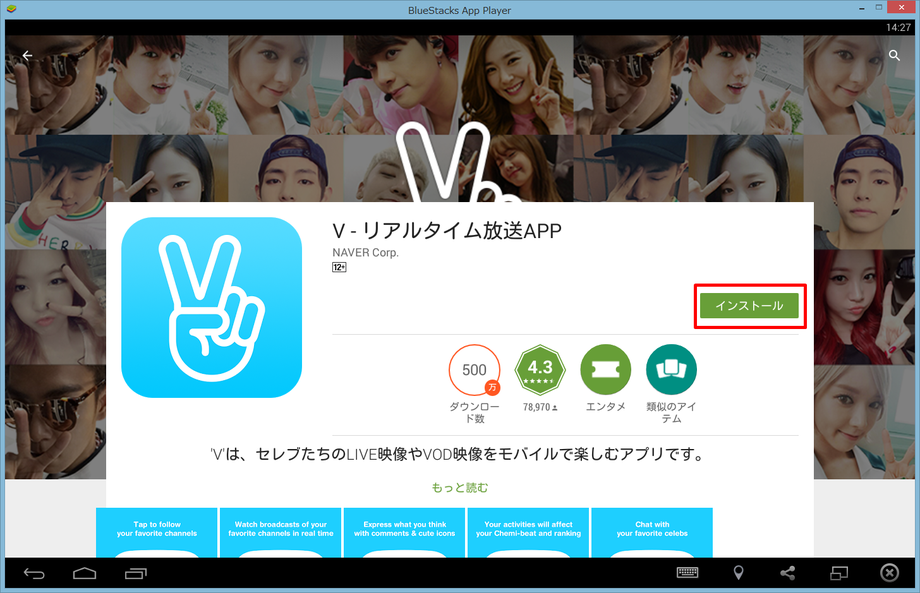
Vアプリ(Vlive)をスマホで見ている方が多いかもしれませんが、パソコン(PC)で見る方法をご紹介します。
Androidで説明します。VアプリをGoogle Playからダウンロードすることになりますので、Google Playへのログインが必要です。Googleアカウントを持っていない人は先にアカウントを開設しておくと楽です。
※ダウンロード、インストールは自己責任でお願いします。
※記事のコピペはご遠慮ください。リンクはOKです。
★必要なソフト★
- 【BlueStacks】(無料):アプリをPCで見れるようにするソフト
- Bandicam[バンディカム]:(無料(有料もあり)):PC画面を動画キャプチャーするソフト
BlueStacks公式サイト(日本語)
http://www.bluestacks.com/ja/index.html
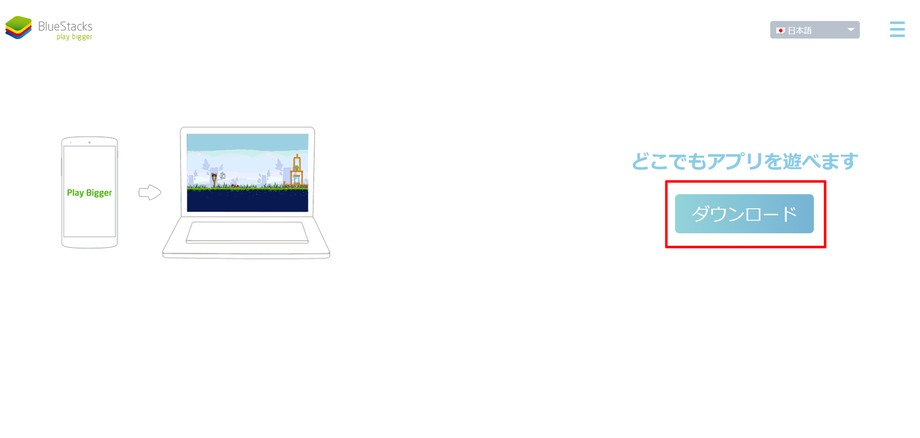
1.ダウンロードボタンをクリックします。
2.ダウンロードしたプログラムをインストールします。
ファイル名:BlueStacks-Installer_native.exe
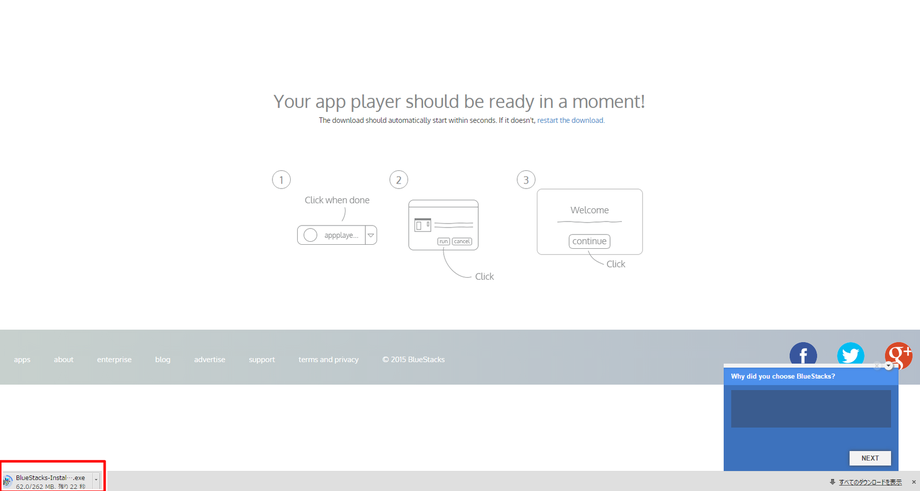
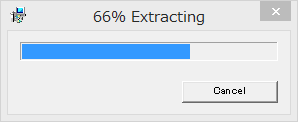
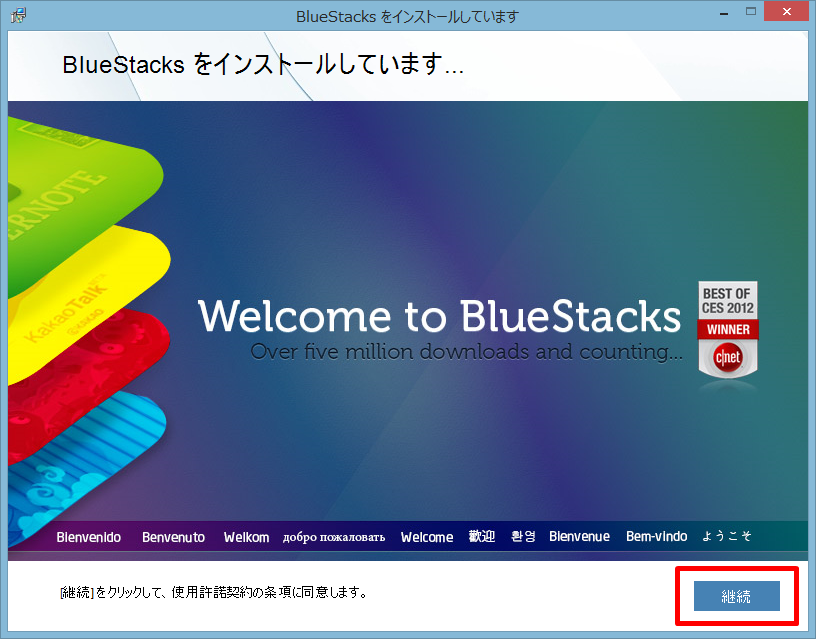
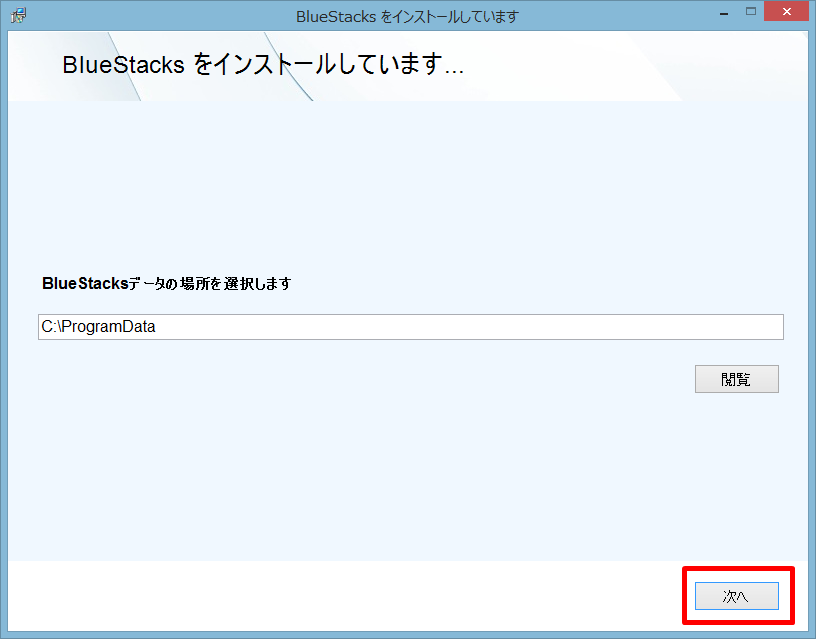
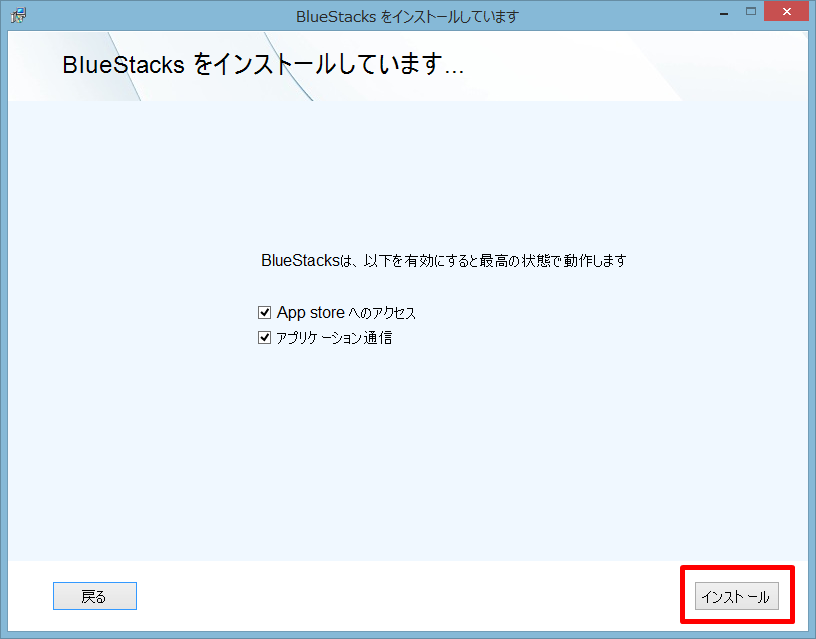
※インストールが始まると、いくつかアプリの紹介画面が出てきます。
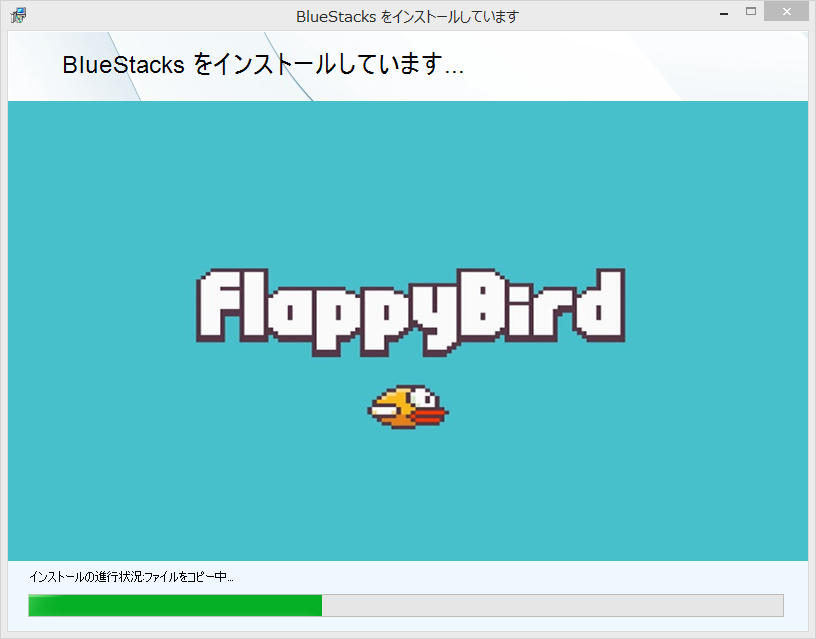
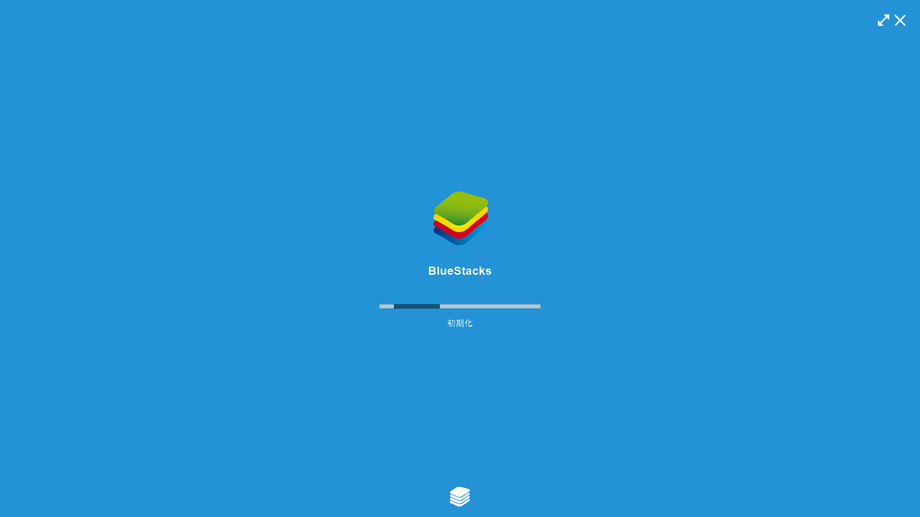
3.インストールが完了すると、BlueStacksの初期化が始まります。インストール同様しばらく時間がかかります。
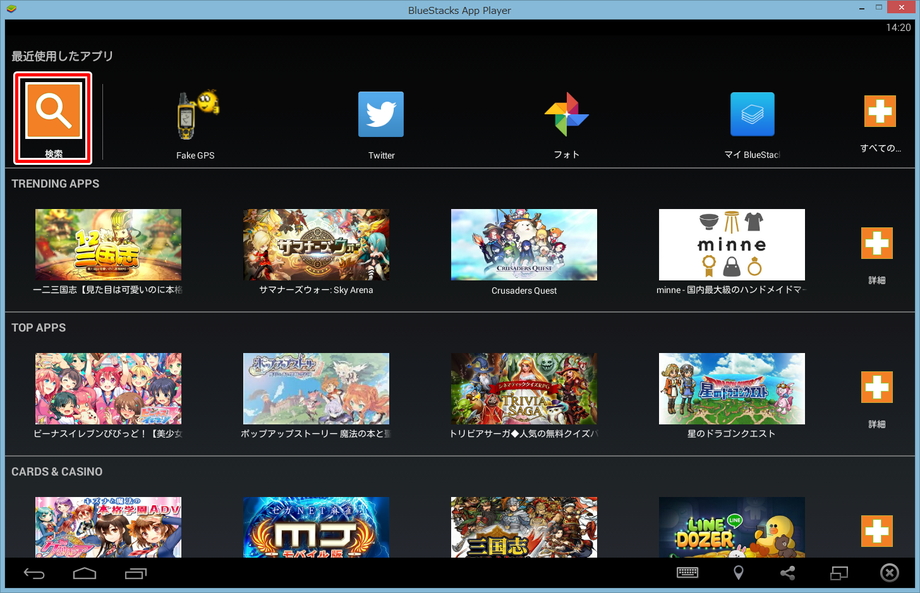
4.初期化が終了すると、このような画面が出てきます。左上の検索というところから、なんでもいいので検索をかけます。例:vを入力
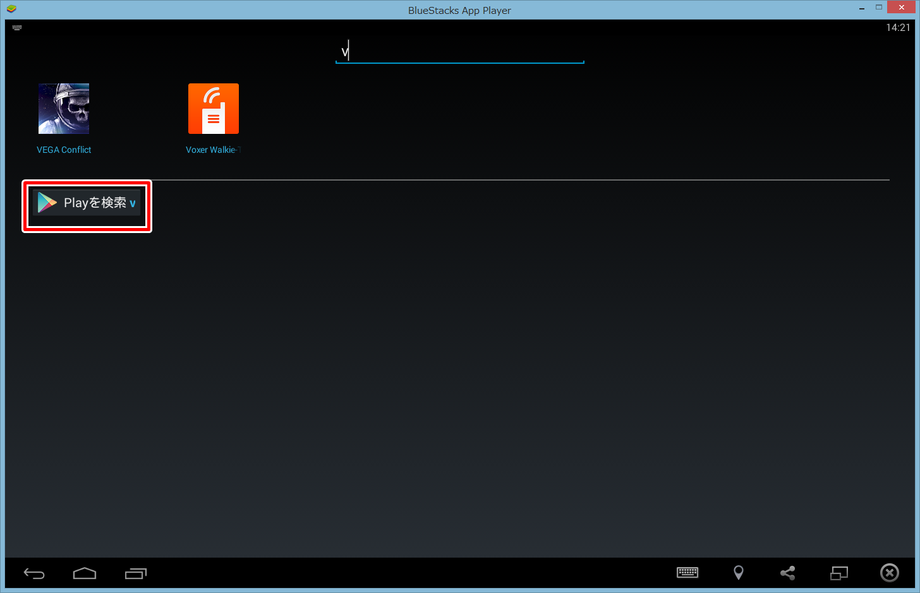
5.入力すると「Playを検索」というのが出てくるので、そこをクリックします。
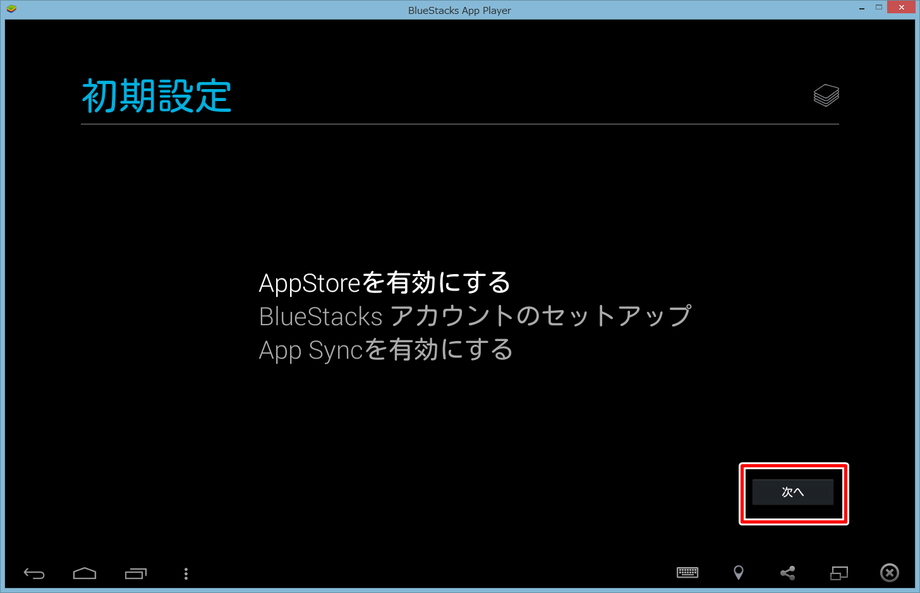
6.初期設定の画面が出てきます。「次へ」をクリックします。
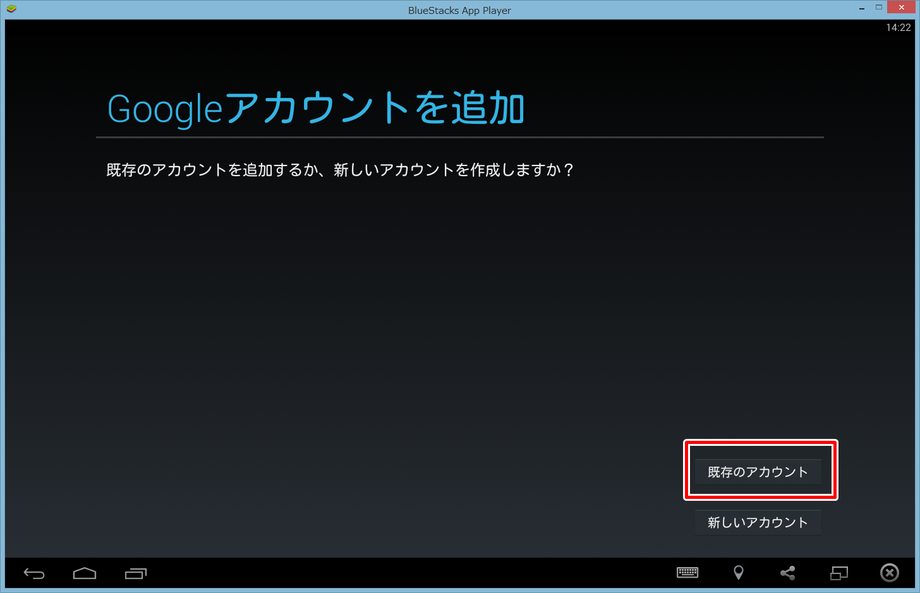
7.Googleアカウントを追加します。既存のアカウントがある人はログイン、もしくは新しいアカウントを作成します。
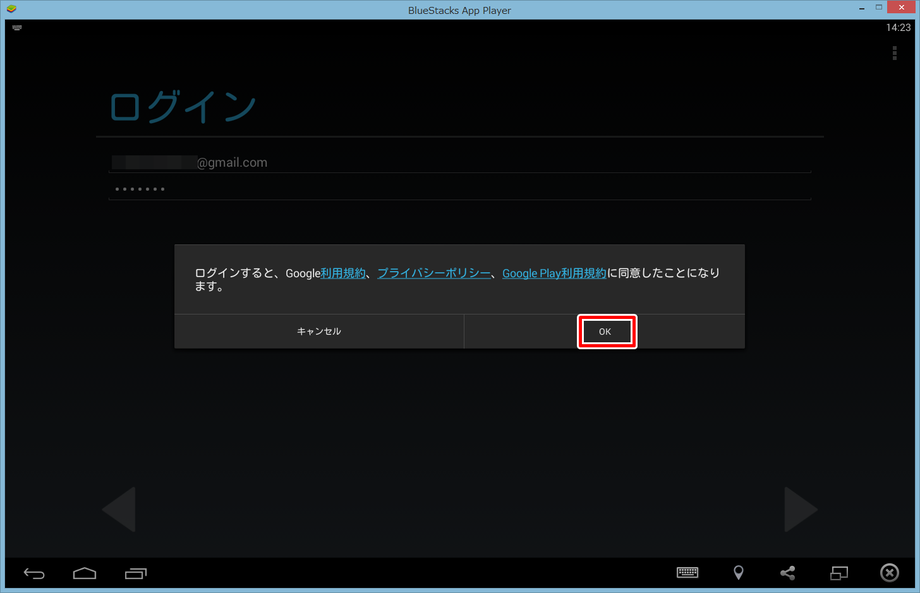
8.登録しているメールアドレスとパスワードを入力し、「OK」ボタンを押してログインします。
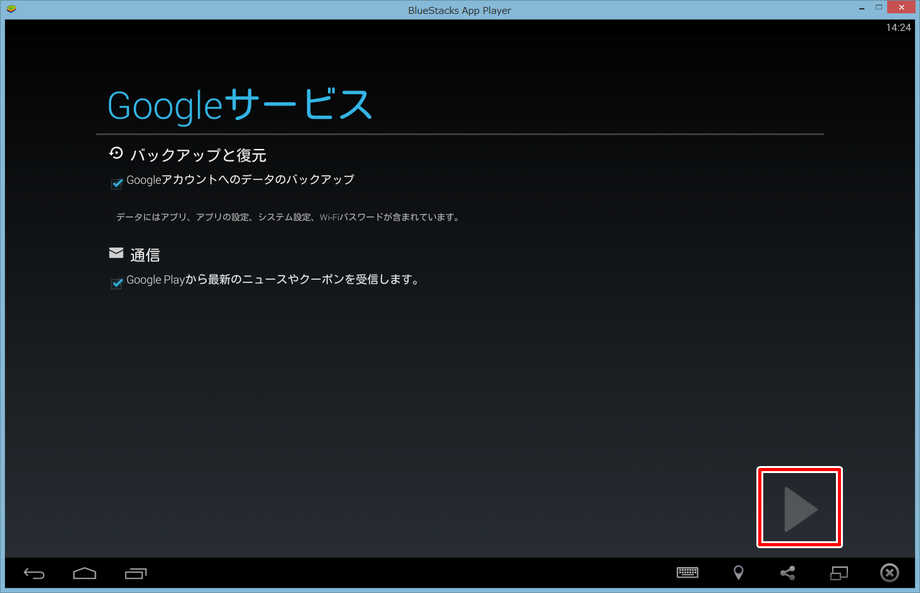
9.右下の三角ボタンをクリックして次に進みます。(Googleサービスが必要ない方はチェックを外してください。)
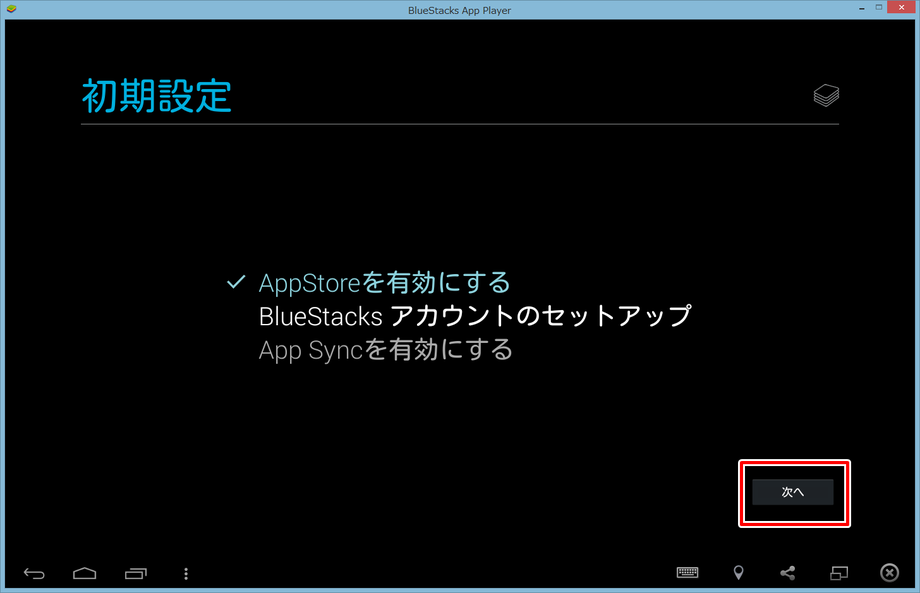
10.「次へ」をクリックします。
11.使用するアカウントを選択して「OK」をクリックします。
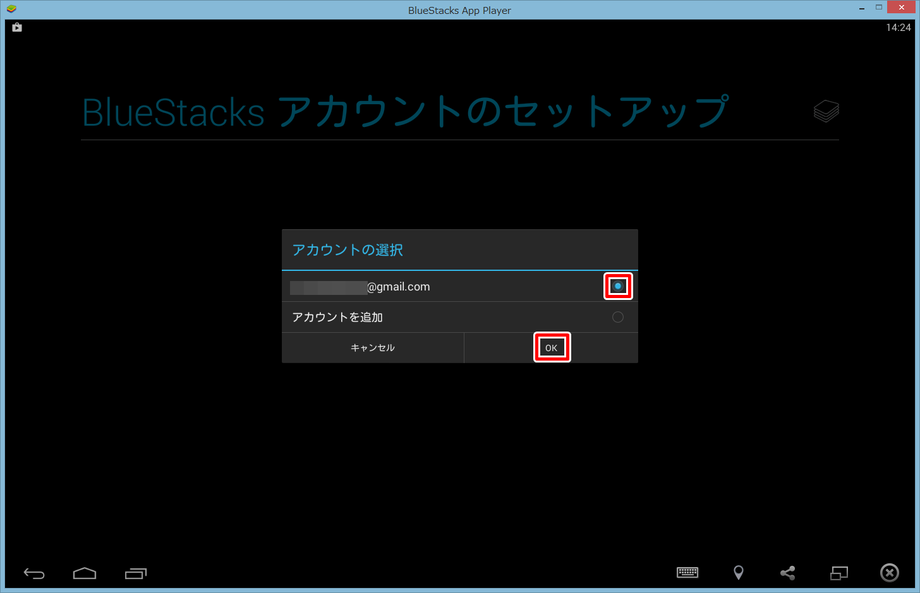
12.「次へ」をクリックします。
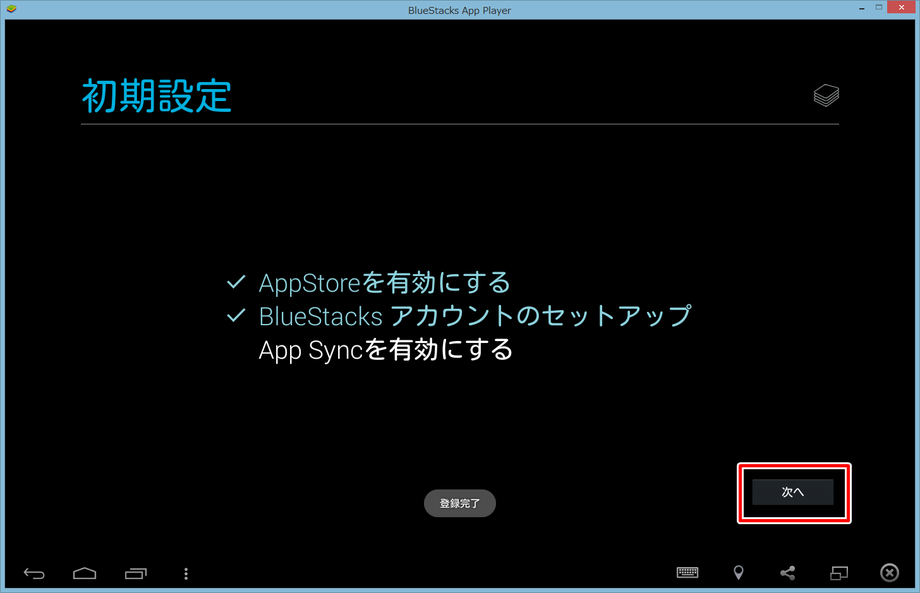
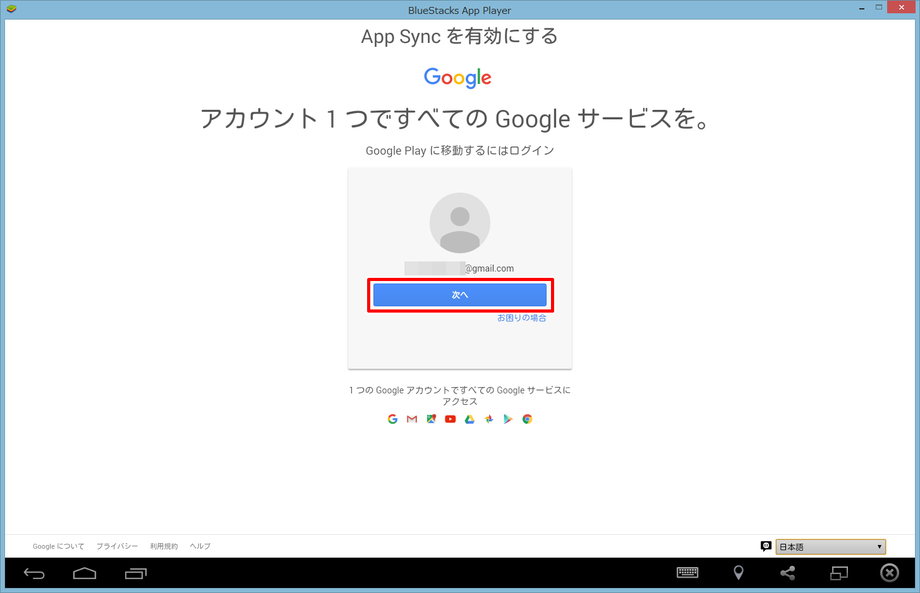
13.Googleアカウントにログインします。
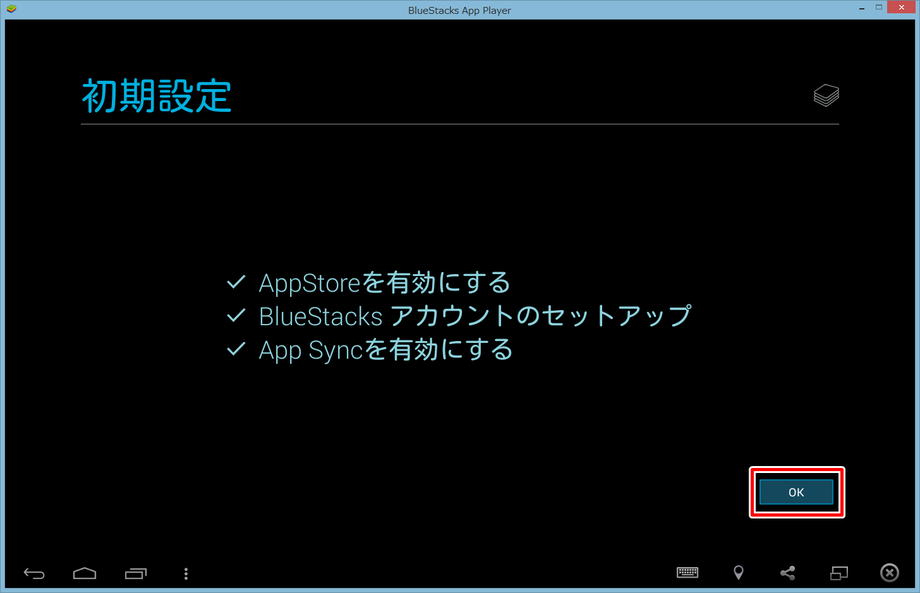
14.初期設定がすべて終わりました。「OK」をクリックします。
15.パソコン(PC)画面でGoogle Playの画面が見れるようになりました。
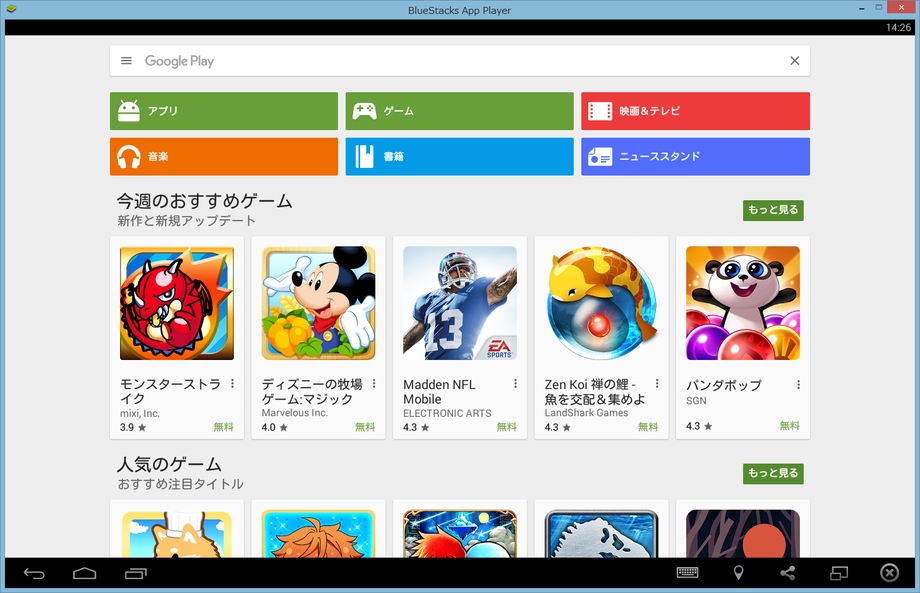
Vアプリをダウンロード、インストールする
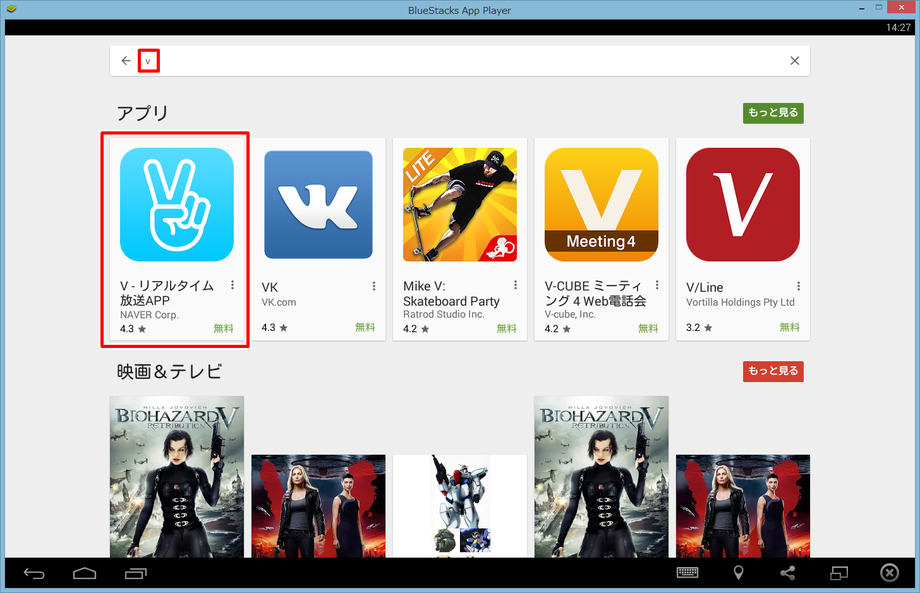
16.Vアプリを検索します。(検索ウィンドウに「v」を入力すれば最初に出てくると思います。)出てきたVアプリを選択します。
17.「インストール」をクリックします。
18.「同意する」をクリックします。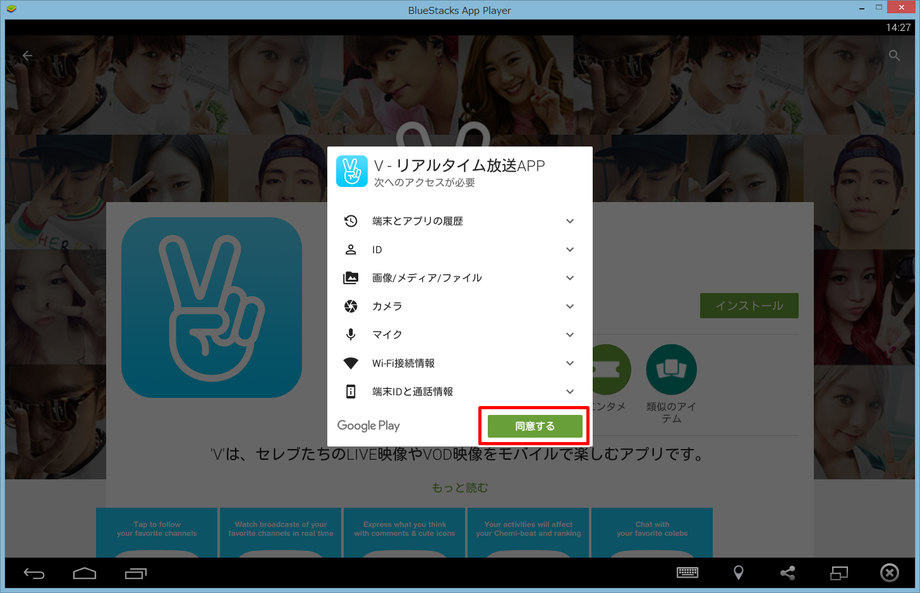
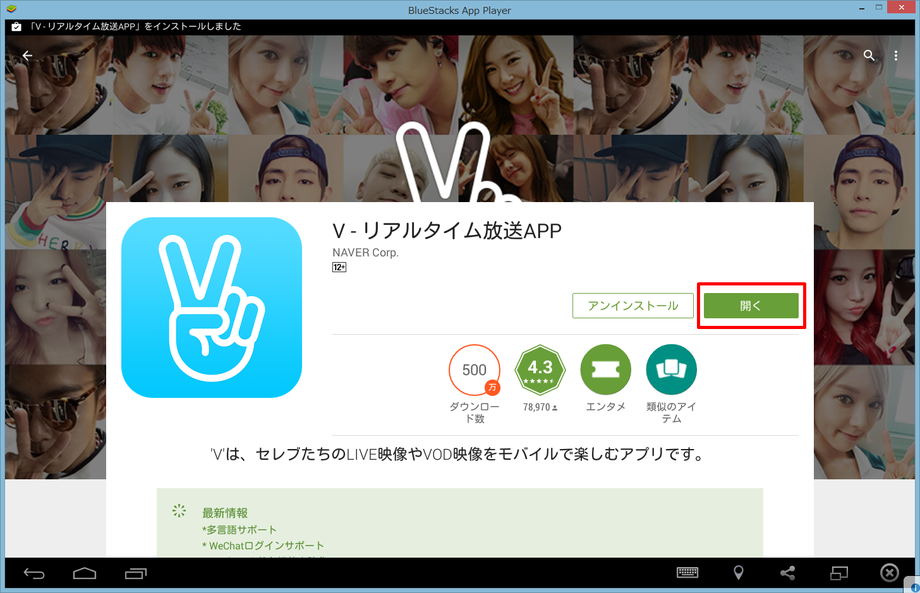
19.インストールが完了したら「開く」をクリックします。
20.キーボードのやじるしで次に進めます。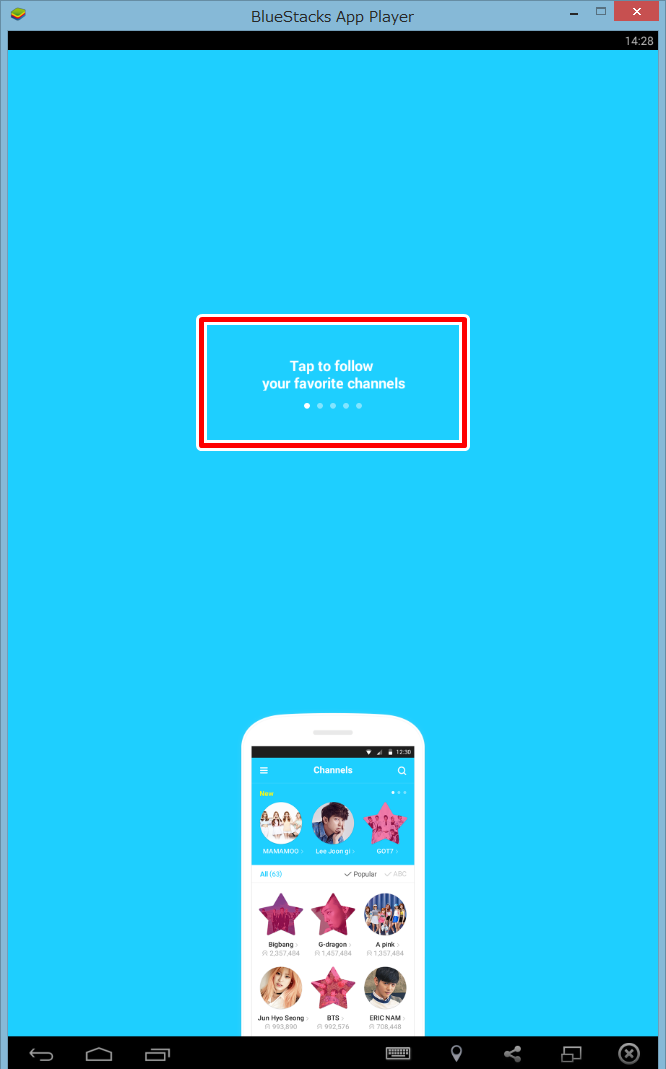
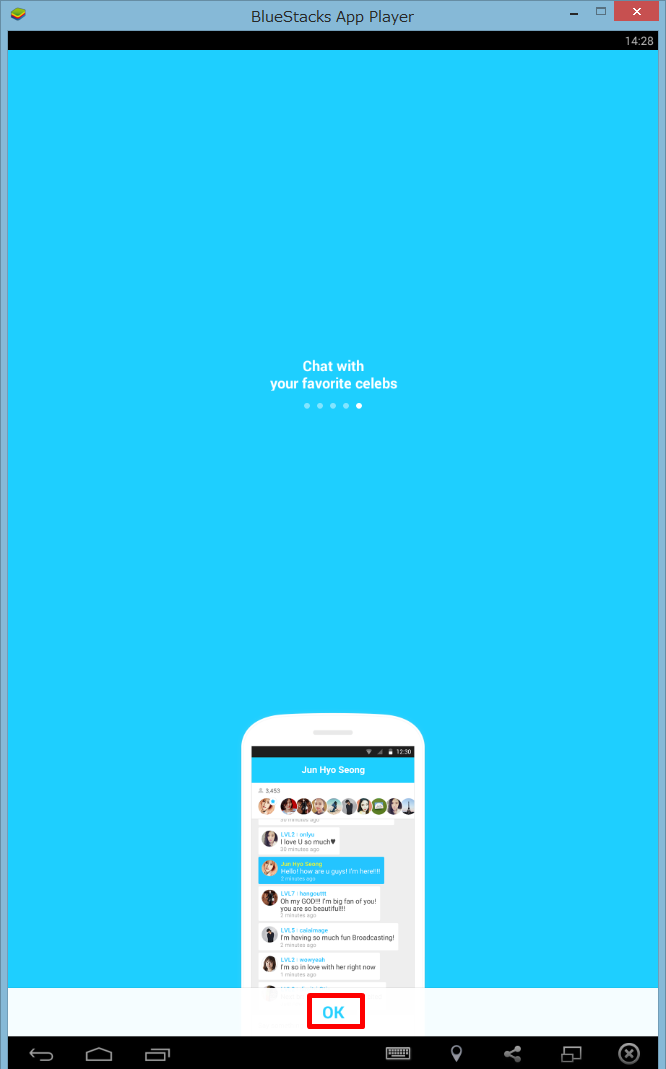
21.最後まで進んで、「OK」をクリックします。
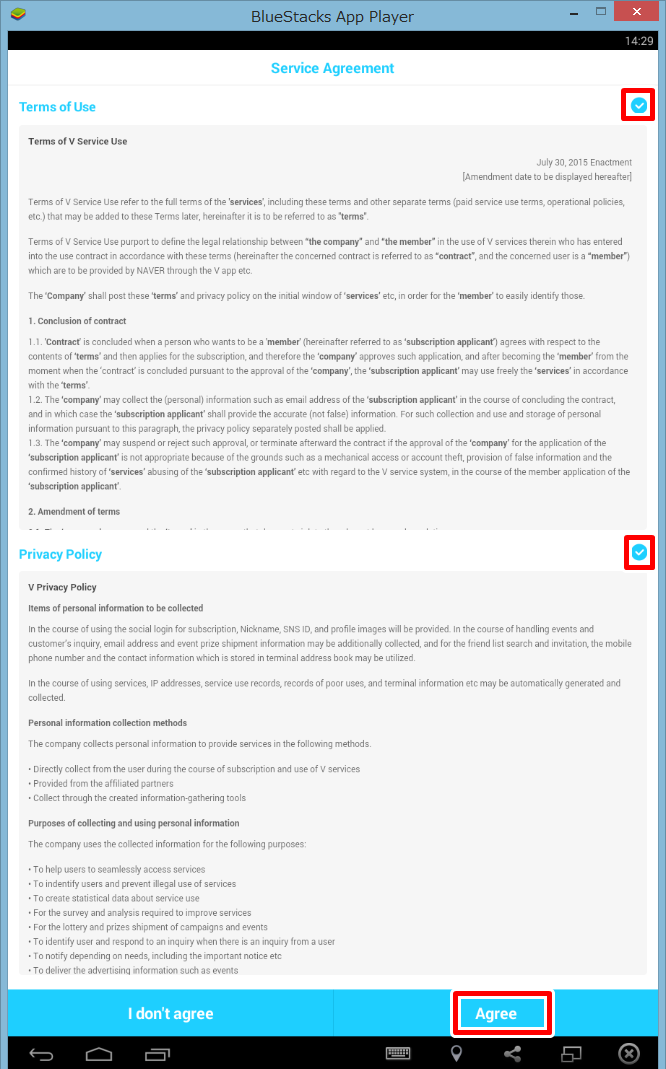
22.同意書の内容を確認し、2ヶ所チェックを入れて「Agree」をクリックします。
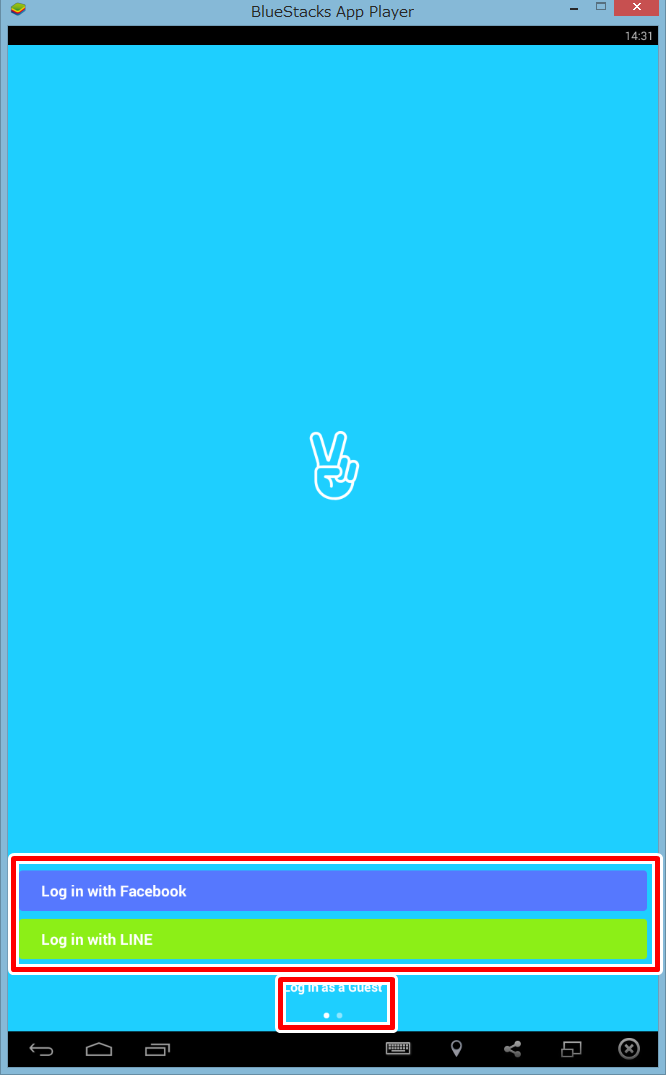
23.ログインは、Facebook,LINE,NAVER,Twitterからできます。
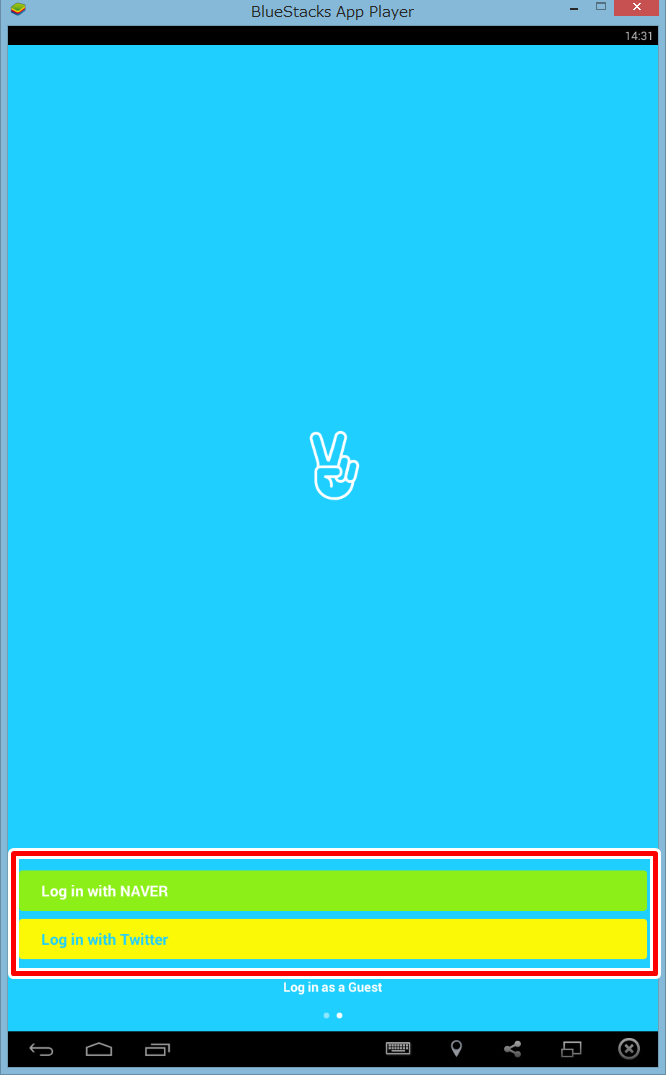
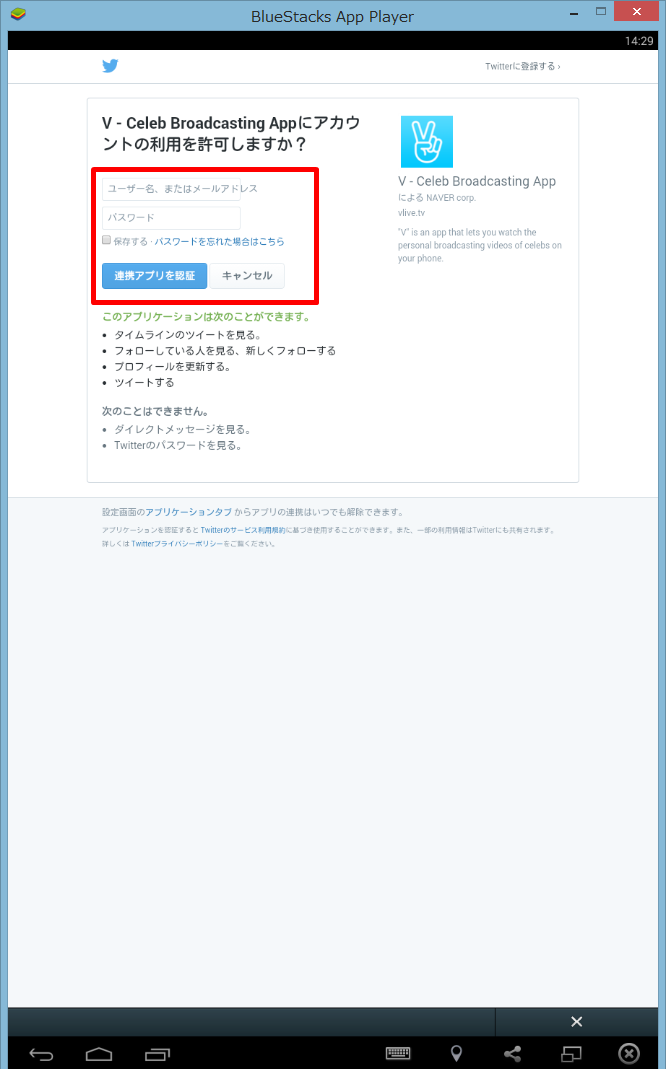
24.これはTwitterからログインする画面。ユーザー名とパスワードを入れて「連携アプリを認証」をクリックします。
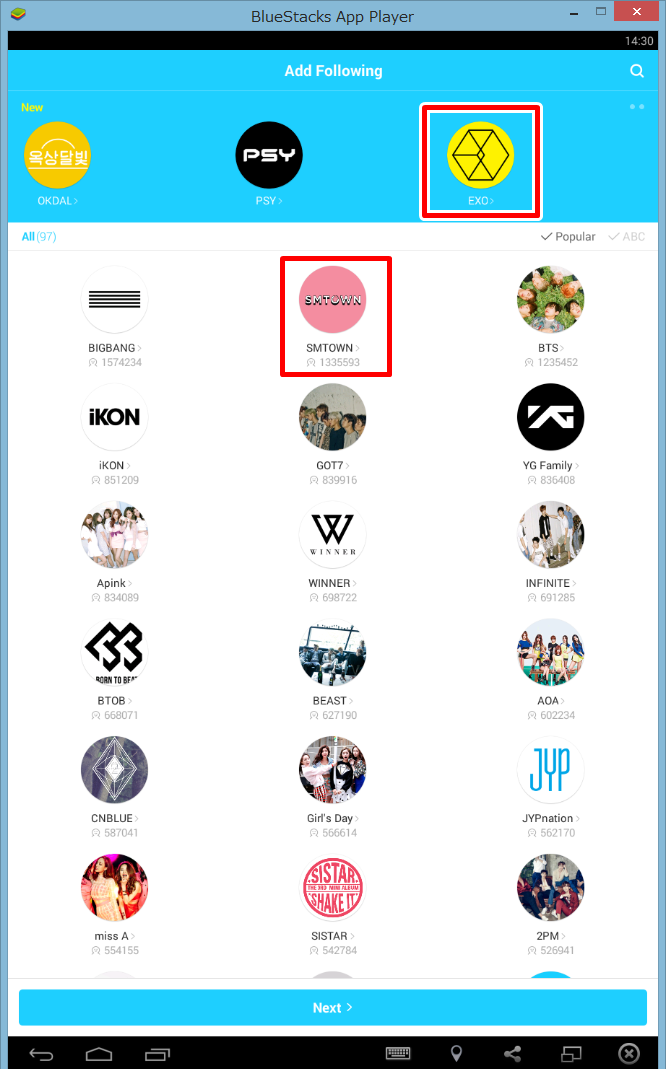
25.ログインできました。好きなアカウントをクリックしてフォローしましょう!
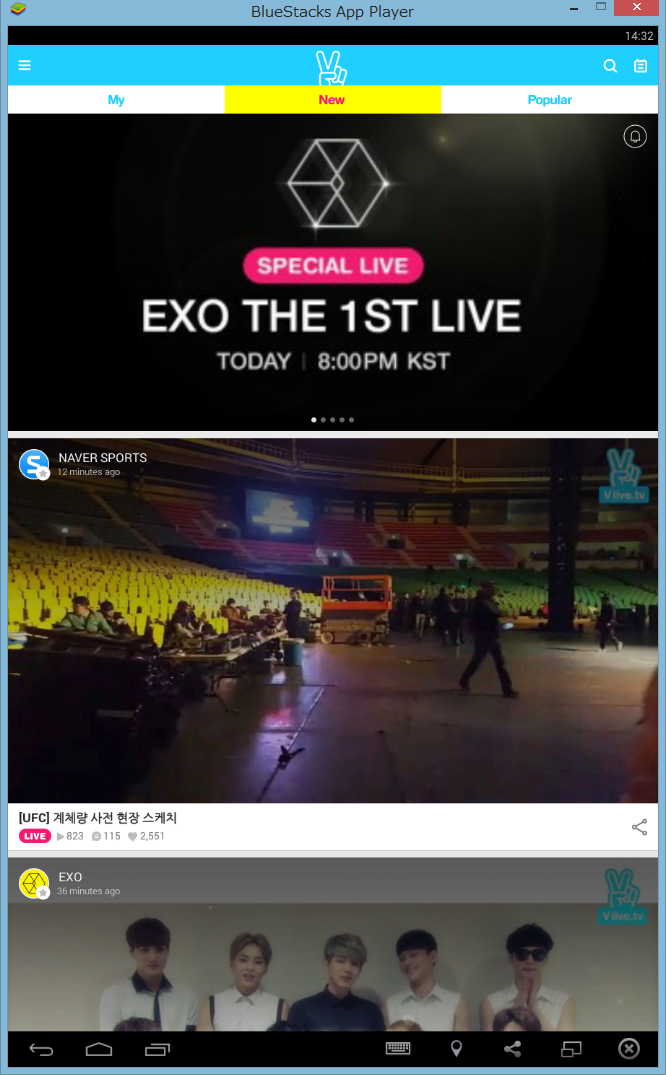
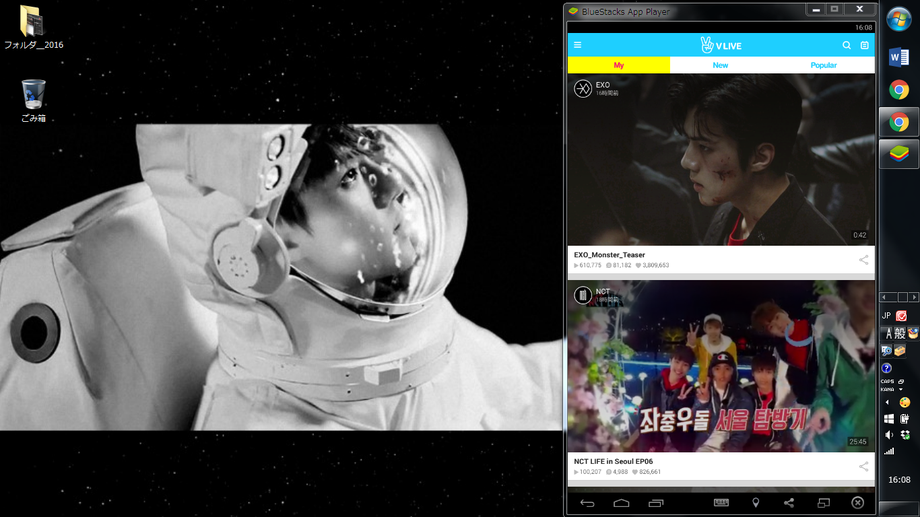
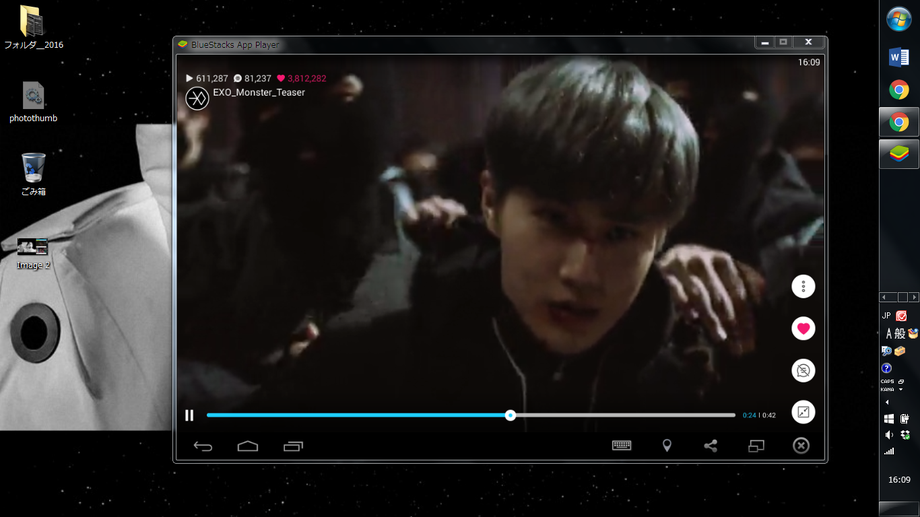
26.スマホ画面で見ていた画面が、パソコン(PC)でも見られます。
28.次に、見ている動画を録画して保存する方法を説明します。必要なソフトは
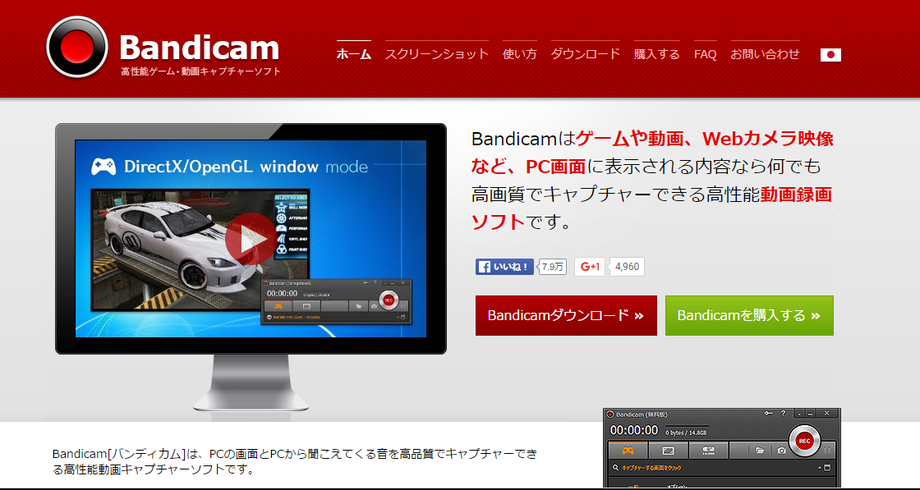
公式サイトから「無料ダウンロード」ボタンをクリックしてソフトをダウンロード、インストールします。
※無料版は録画した動画に「ロゴ」が入るのと、10分までという時間制限があります。
(無駄に壁紙のセフンを録画してみます←)
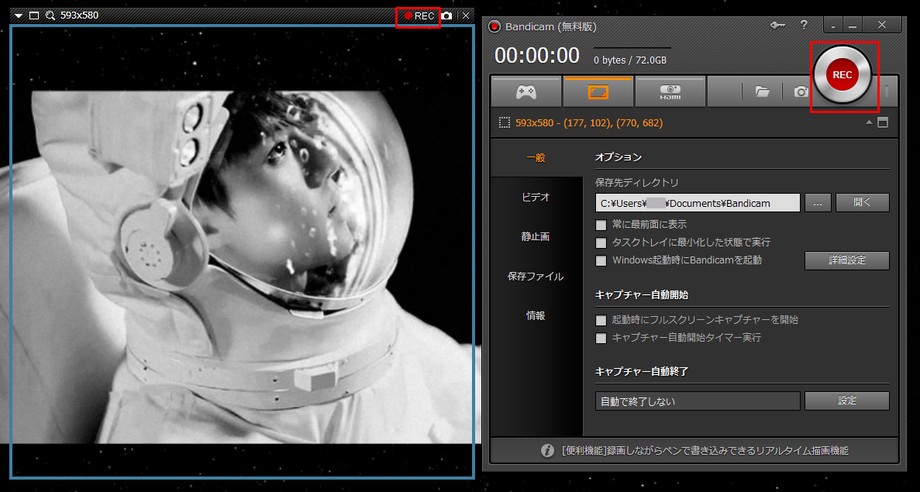
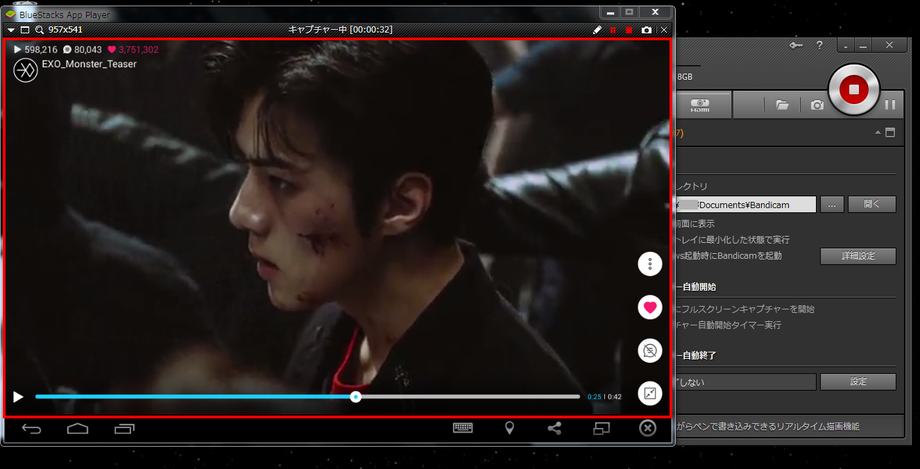
※録画が始まるとRECボタンと枠が赤く変わります。
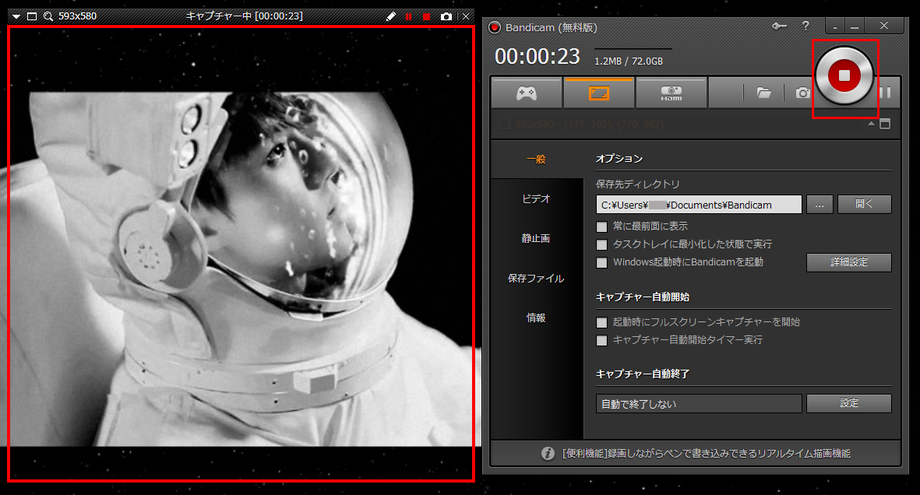
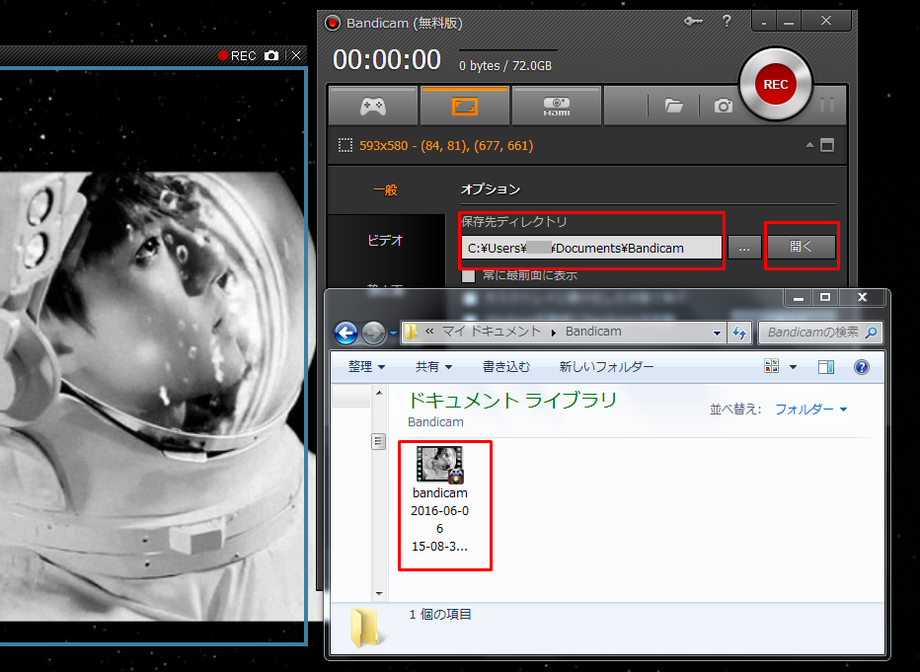
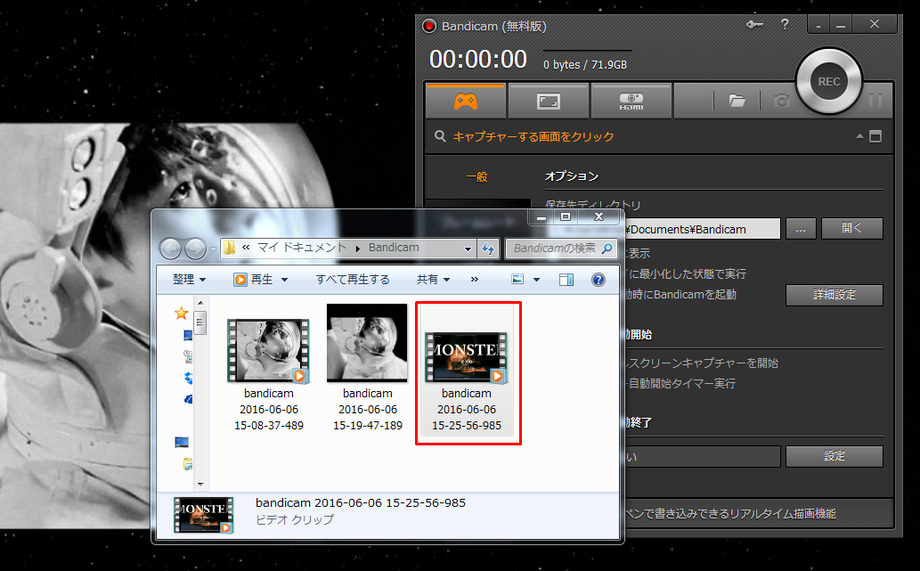
31.録画停止すると、保存先のフォルダに動画が保存されています。
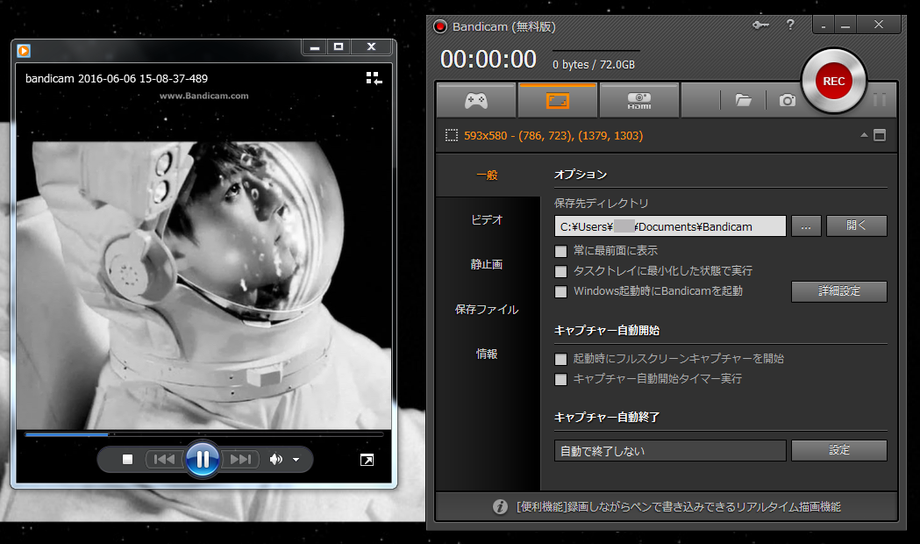
32.動画再生ソフトで再生してみようw(無料版だと下にロゴつきますけどまあそこは・・・気になる人は無料ので試した後、うまくいったら有料買うといいよ!)
※ちなみに静止画(スクショ)もとれます。
33.Vアプリの動画を録画してみよう!
BlueStacksを立ち上げて、Vアプリを起動します。
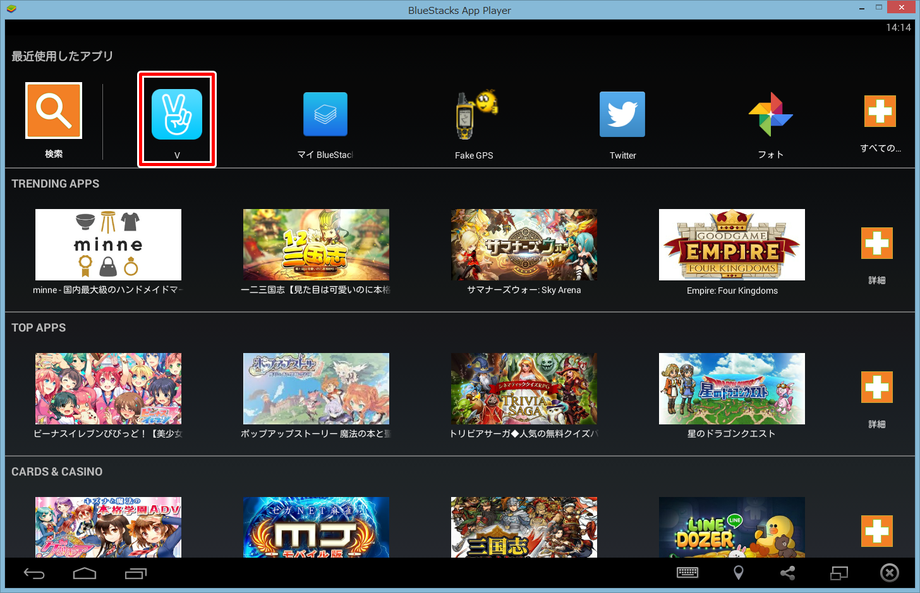
34.Vアプリで動画キャプチャーしたい動画をクリックします。
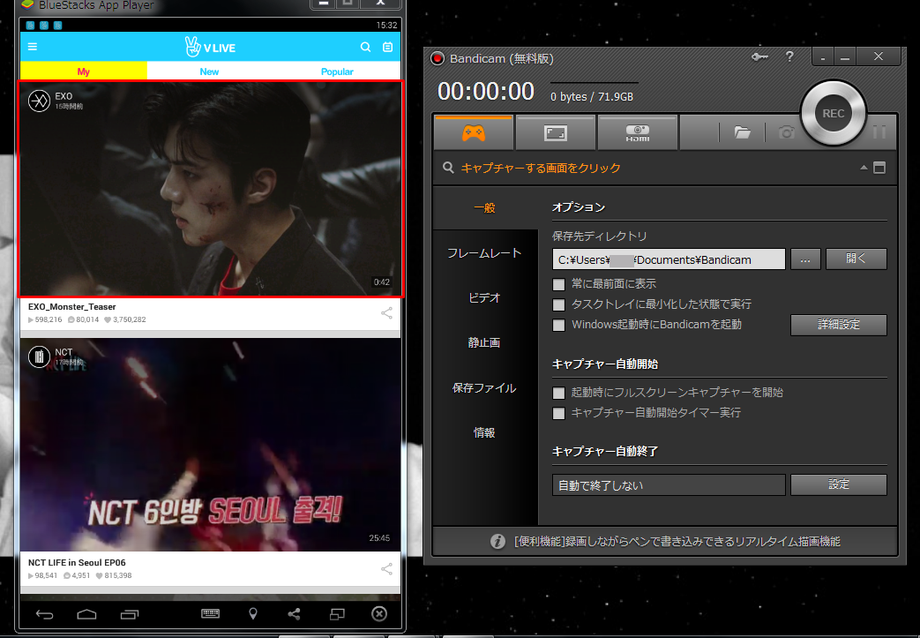
35.Bandicamの枠を調節して、動画を再生させて、録画ボタンを押すだけです。
36.録画停止ボタンを押すと、保存先に動画が保存されます。
37.ためしに撮った動画をDailymotionにあげてみました。
bandicam 2016-06-06 15-25-56-985 投稿者 xoxosteady94
以上!長くなりましたが、こんな感じでPCで見ることもできるし、録画して保存することもできます!
画質はVアプリ自体の画質がそこまでよくないのと、PCの画面サイズで大きくなるとさらに画質が落ちて、動画サイト等にあげてしまうとさらに画質は落ちるので。。。動きが少ないと画質はもう少しきれいです。
最後にもう1度、必要なソフトをご紹介して終わりにします!
★必要なソフト★
- 【BlueStacks】(無料):アプリをPCで見れるようにするソフト
- Bandicam[バンディカム]:(無料(有料もあり)):PC画面を動画キャプチャーするソフト